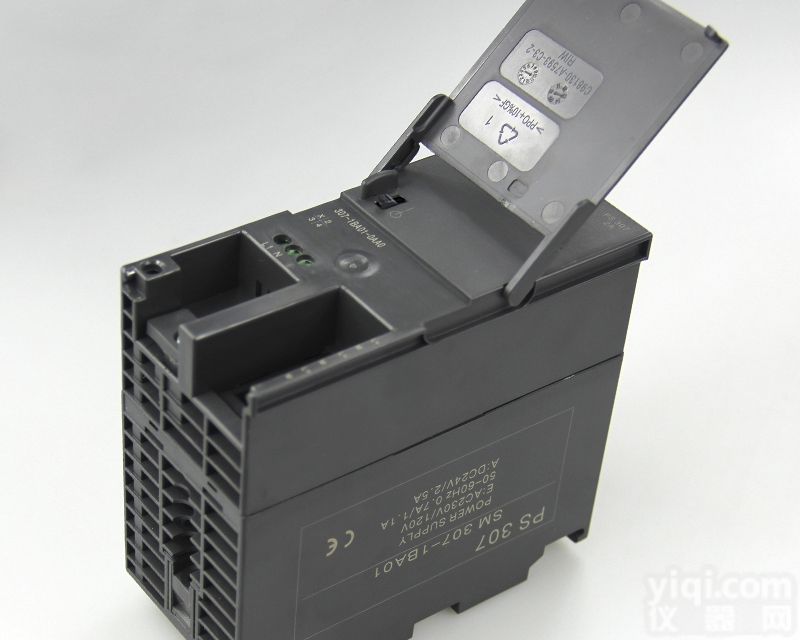
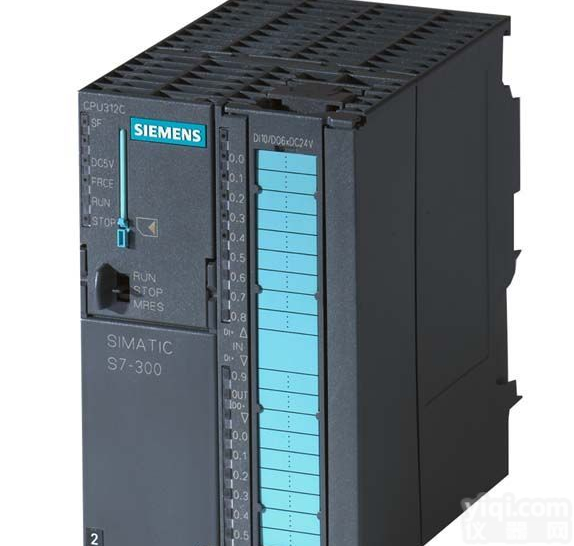
6ES7 307-1BA01-0AA0 西门子PLC模块6ES7 307-1BA01-0AA0
- 品牌:西门子
- 型号:6ES7 307-1BA01-0AA0
- 供应商:上海腾桦电气设备有限公司
- 供应商报价:面议
- 标签:西门子PLC模块6ES7 307-1BA01-0AA0,-1,上海腾桦电气设备有限公司

| 品牌 | 其他品牌 |
|---|
上海腾桦电气设备有限公司
CP243-1 作为服务器端和S7-300/S7-400建立S7连接
本文讲解一个实际的通信案例,S7-200组态为服务器端进行S7通讯,S7-300和S7-400将主动建立与S7-200的S7连接,S7-200将被动响应建立好的S7连接:
本例中, S7-200,S7-300 和 S7-400 各自用一个CPU 和一个通讯模板,其中CP243-1组态的第三、四个连接分别为服务器连接,与S7-300、S7-400进行S7通讯。具体操作步骤如下:
西门子PLC模块6ES7 307-1BA01-0AA0
本例中使用的硬件配置如下:
网络组态概览图如下:
在本例中, S7-200, S7-300 和 S7-400的下列区域定义为发送和接收缓冲区:
2、组态S7-200为服务器
通过以太网向导将以太网模块CP243-1配置为服务器,使用STEP 7 Micro/WIN中的向导进行通信的配置即可。在命令菜单中选择工具--以太网向导。

步是对以太网通信的描述,点击下一步开始以太网配置。

在此处选择模块的位置,CPU后的个模块位置为0,往后依次类推;或者点击读取模块搜寻在线的CP243-1模块(且将该模块的命令字节载入模块命令字节向导屏幕)。点击下一步;

选择模块相匹配的MLFB版本,如下图所示:
西门子PLC模块6ES7 307-1BA01-0AA0

在此处填写IP地址和子网掩码。本例中将IP地址设置为:140.80.0.60,点击下一步;

下面的对话框将组态CP243-1进行S7连接的连接数量的设置。通过S7连接可以与通信伙伴进行读写数据操作,点击“下一步”按钮继续进行S7连接组态。本例中CP243-1的第三、四个连接分别为服务器连接。

组态一个到S7-300的服务器连接:
本例中第三个S7连接将(S7-200)组态为服务器连接,带CP343-1的S7-300站将作为客户端用于服务器连接。 S7-200和S7-300的S7连接通过TSAP来定义。
注意:分别组态S7-200和S7-300时,本地和远程的TSAP号是必须完全对应的。通常本地TSAP是默认的,所以在组态此步骤时,需要两边确认一下。
本地TSAP为12.00无法更改,远程TSAP设置为10.04(这是在STEP7网络组态得到的参数)。激活“接受所有连接请求”复选框,点击“下一步”按钮继续组态。
组态一个到S7-400的服务器连接:
组态步骤同上,注意远程TSAP的确定,需要与STEP7软件中网络组态里的属性设置保持一致。
选择CRC校验,使用缺省的时间间隔30秒,点击下一步按钮。
填写模块所占用的V存储区的起始地址。你也可以通过建议地址按钮来获得系统建议的V存储区的起始地址, 点击下一步按钮。
点击”完成”按钮完成以太网向导设置。
之后功能块ETHx_CTRL 和 ETHx_XFR将被创建,必须在STEP 7-MicroWIN的主循环块MAIN (OB1)中调用这些功能块。
功能块ETHx_CTRL 用于建立通讯。编写图中的通讯程序,保存组态并下载到S7-200 CPU上。

注意:功能块ETHx_XFR 仅在用于客户端进行数据传送时才被调用。
3、组态S7-300/400为客户端进行S7通讯
S7连接组态
本例中使用S7-300作为样例建立S7连接,对于S7-400的组态步骤是一样的。
在STEP7中打开S7-300项目文件,通过Options--Configure Network或者是相对应的图标打开NetPro对话框。

在NetPro中选中S7-300站的CPU并通过菜单命令,Insert--New Connection添加一个新连接。

选择连接伙伴为“unspecified”及连接类型为“S7 connection”。点击“Apply”按钮,之后S7连接的属性对话框将打开。

由于S7连接是由S7-300创建,因此在S7连接的属性对话框中须激活“Establish an active connection“复选框。输入通信伙伴CP243-1的IP地址,之后点击“Address Details”按钮。

在“Address Details”对话框中,本地的TSAP通常选用默认,输入通信伙伴的TSAP,本例中S7-200的TSAP为12.00。
注意:分别组态S7-200和S7-300时,本地和远程的TSAP号是必须完全对应的。通常本地TSAP是默认的,所以在组态此步骤时,需要两边确认一下。

在NetPro中选中S7-300站,保存及编译后下载到S7-300 中,此处注意需要下载网络组态。
对于S7-400的组态步骤一样,需要对应本地TSAP及伙伴S7-200的TSAP (例子中为13.00)。
接下来,在S7程序中调用功能块,进行编程。
4、STEP7编写PUT/GET程序
需要在S7-300程序中,调用功能块FB14 “GET” 和 FB15 “PUT”。可以在Standard Library--Communication Blocks--Blocks下找到这些功能块。
注意:
1. ID:为Netpro里组态S7连接属性窗口中的Block paramters-Local ID。
2.ADDR_1为伙伴PLC的数据区域,由于通信伙伴是S7-200的V区,V区与S7-300的DB1地址相对应。
3.RD_1为本地PLC的数据接收区;SD_1为本地PLC的数据发送区。

如果通信无法建立,请查看“PUT”和“GET”指令的错误代码,STATUS仅在一个周期内有效,需要在ERROR=1时捕捉错误状态。如下图所示:
对于FB14 “GET” 和 FB15 “PUT”的输入参数'ID",也可通过鼠标右击功能块ID引脚,可以自动插入本地ID连接。如下图所示:

如果使用S7-400必须调用功能块SFB14 “GET” 和 SFB15 “PUT”。可以在Standard Library--System Function Blocks--Blocks 找到这些功能块.
S7-300中调用功能块FB14 “GET” 和FB15 “PUT”的例子程序
可以通过以下ID号找到S7-300中调用功能块FB14 “GET” 和 FB15 “PUT”的例子程序: 18610307。
S7-400中调用功能块SFB14 “GET”和SFB15 “PUT”的例子程序
可以通过以下ID号找到S7-400中调用功能块SFB14 “GET” 和 SFB15 “PUT”的例子程序:: 1819293。
S7-300 集成PN口作客户端与S7-300/400/1200/1500的 S7 单边通信(STEP7)
S7 协议是 SIEMENS S7系列产品之间通讯使用的标准协议,其优点是通信双方无论是在同一 MPI 总线上、同一 PROFIBUS 总线上或同一工业以太网中,都可通过 S7 协议建立通信连接,使用相同的编程方式进行数据交换而与使用何种总线或网络无关。S7 通信按组态方式可分为单边通信和双边通信,单边通信通常应用于以下情况:
本文档简要介绍在STEP7 V5.5环境下,S7-300 集成PN口的CPU基于工业以太网的S7单边通信的组态步骤,用于实现与S7-300/400/1200/1500 CPU之间的S7 通信。
1、硬件与软件条件
| 设备 | 数量 | 订货号 | 注释 |
| CPU 315-2 PN/DP | 2 | 6ES7317-2EH14-0AB0 | V3.2 |
表 1主要硬件列表
| 设备 | 数量 | 订货号 | 注释 |
| STEP 7 Professional V5.5 | 1 | 6ES7511-1AK00-0AB0 | V1.8 |
| CPU 1212C | 1 | 6ES7212-1AE40-0XB0 | V4.2 |
表 2软件环境
2、组态配置2.1 通过如下的步骤配置编程电脑的IP地址:
选择电脑的“ 控制面板 > 网络和共享 > 本地连接>属性”打开 Internet Protocol Version 4(TCP/IPv4),设置PC的 IP 地址,本例中为192.168.0.131。
图1.设置PC地址
2.2 在STEP7 中组态315-2PN/DP CPU,双击X2卡槽,再点击属性按钮以设置IP地址。(具体步骤请参见文档:CPU硬件组态入门)

图2.S7-300硬件组态

图3.PN-IO属性
2.3 设置好IP地址后(本例中为192.168.0.1),点击New按钮添加一条子网Ethernet(1),如果已经存在子网,也可选中该子网直接点OK按钮即可。
2.4 点击快捷菜单中的Configure Network按钮进入Netpro视图。

图5.点击Configure Network按钮
2.5 在Netpro视图的CPU上点右键选择Insert New Connection添加新连接。

图6.添加新连接
2.6 通讯伙伴选择非指定(Unspecified),通讯类型选择S7 connection。

图7.选择通信伙伴和通信类型
2.7 点击OK后在弹出的属性窗口中勾选单端组态(Establish an active connection),并填写通信伙伴的IP地址,注意Local ID编号,本例保持默认值1。点击详细按钮。

图8.S7连接属性
2.8 在地址详细信息对话框中填写通信伙伴CPU的机架号和槽号,如通信伙伴是S7-300/400 CPU则槽号为2,如通信伙伴是S7-1200/1500 CPU则槽号为1。点击OK。

图9.S7地址详细
2.9 选中CPU,先编译再下载

图10.编译下载
2.10 下载完成后,可点击“激活连接状态”按钮,查看连接状态,如下图所示,则表示组态的连接已经成功建立。

图11.连接已建立
2.11 如果出现如下图所示的情况,则说明连接没有建立,请检查网线的连接、IP地址等。

图12.连接未建立
3、编写PLC程序,调用通讯块3.1 组态连接建立成功后,需要调用通讯功能块PUT和GET进行数据交换。S7-300用于通讯连接的功能块位于标准库中,如下图所示:

图13.PUT GET指令位置
3.2调用PUT指令,本例中本地S7-300 CPU将DB10.DBB0开始的10个字节写入通信伙伴CPU 的DB11.DBB0开始的10个字节中。

图14.PUT指令
| 参数 | 说明 |
| REQ | 上升沿触发,一次上升沿发送一次数据 |
| ID | 连接ID(参看图8) |
| ADDR_1 | 指向伙伴CPU接收地址区域 |
| SD_1 | 指向本地CPU发送地址区域 |
| DONE | 发送完成(上升沿) |
| ERROR | 有故障发生(上升沿) |
| STATUS | 故障代码 |
表 3 PUT管脚说明
3.3调用GET指令,本例中将通信伙伴CPU的DB20.DBB0开始的10个字节读入到本地S7-300 CPU的DB21.DBB0开始的10个字节中。

图15.GET指令
| 参数 | 说明 |
| REQ | 上升沿触发,一次上升沿读取一次数据 |
| ID | 连接ID(参看图8 |
| ADDR_1 | 指向伙伴CPU发送地址区域 |
| RD_1 | 指向本地CPU接收地址区域 |
| DONE | 接收完成(上升沿) |
| ERROR | 有故障发生(上升沿) |
| STATUS | 故障代码 |
表 4 GET管脚说明
3.4 S7-300 CPU做S7通讯的客户端时,伙伴CPU无需组态编程,准备好相应的数据区即可,如本例中的DB10和DB20。如果伙伴方是S7-1200(固件版本V4.0以上)或是S7-1500 CPU,需要在CPU属性的连接机制中勾选"允许来自远程对象的PUT/GET通信访问",如下图所示:

SIMOCODE 处于技术的前沿,适用于需要用电机来保持过程工业的设备正常运转的所有场合。市场要求在不断增加。人们对可提供更高的测量数据透明度、可靠剩余电流监控、更灵活的应用、较低空间要求和较高系统冗余性的解决方案有着很高需求。
在化学工业中的这种具有潜在爆炸危险的环境中,精确测量显得尤其重要。为了防止离心泵干运转,可靠的干运转保护必不可少。到现在为止,管道中的液位一直是用易于出现故障、维护量较大的传感器完成的。
通过新的 SIMOCODE pro 电流/电压模块,西门子提供了一种创新的监视技术,它放弃了传统泵监视方式,重新定义了泵的干运转保护。传统干运转检测采用一个经由过程控制器的从干运转传感器到泵的响应链条,而 SIMOCODE pro 可经由泵电机的有功功率输入来监视泵状态。无需安装额外监控装置或外部测量传感器。
测量精度更高
更早检测出故障
硬件数量减少
维护工作量减少
节约成本和时间
根据 ATEX 和 IECEx 标准进行可靠工厂监视
两本基本单元 SIMOCODE pro S 和 SIMOCODE pro V 包含所有必要的电机保护和控制功能,从而是电机管理系统 SIMOCODE pro 的核心。西门子提供在功能上分级的两个设备系列,这两个设备系列相互协调,以便过程工业所有领域中的用户能够利用 SIMOCODE pro 全部优势
智能、紧凑型 SIMOCODE pro S 电机管理系统可促进入门级电机管理。西门子的这种成本优化的灵活解决方案包含一个基本单元和一个可选的扩展模块,虽然功能次于 SIMOCODE pro V,但仍可与 PROFIBUS 连接。
SIMOCODE pro 可在具有固定式或抽出式设计的 SIVACON S8 配电柜中使用,便于组装功能强大且具有通讯功能的超紧凑式电机起动器。
由于 SIMOCODE pro 的初始化模块,配电柜和电机管理系统的结合更加紧密:由于采用了在电机控制ZX经常使用的抽出式设计,该初始化模块性集成在配电柜中。因此,与起动器相关的参数和地址数据将精确分配给相应起动器。在更换该抽出式模块时,将使用正确的参数自动初始化新部件。
SIMOCODE pro 支持 PROFINET 系统冗余功能。SIMOCODE pro 电机管理设备可直接与含有两个控制器的高可用性系统相连,无需任何其它硬件。与 H-CPU 进行可靠通讯十分重要,尤其对于过程工业中ZD放在控制系统的可用性与冗余性上面的复杂自动化任务。属于 H 系统的两个控制器始终可以访问 SIMOCODE pro 现场设备。万一发生断线或 CPU 故障,另一个控制器就会接替运行。这样就确保了连续通讯。
优点一览:
.系统可用性明显提高
.限度防止停产,生产力大大提高
.没有系统重新启动的成本
产品周期较短和产品批次规模灵活多变是今天的生产必须面对的挑战。通过 SINUMERIK,西门子提供了用于实现GX工件搬运的计算机数控设备:
.控制系统将各个搬运单元的运行进行集成
.使用计算机数控资源进行编程
机床操作知识已完全够用。通过易于使用的自动化系统,可取得较长的机床运行时间。为满足较高要求,可根据 VDMA 指南 34180 来进行标准化的连接。
数字化技术改变了我们生活的方方面面。这一趋势要求必须针对机器设备和工厂建立起全新的理念;反过来,也对机器制造和工厂工程提出了新的要求。数字化规划与仿真、与工业通信网络的集成、获得别的信息安全功能、以及适用于新的服务战略的端到端数据接口。
了解如何现在就更快、更GX、更灵活地响应客户需求,充分发挥数字化技术所带来的优势。
西门子在ZG发布全新的Sinamics G120X和G120XA变频器,专为风机和泵的应用而设计,特别适合应用于供水和污水处理、楼宇建筑、地铁隧道通风等基础设施领域,也普遍适用于例如水泥、化工、食品饮料等工业环境。该系列变频器具备节能、可靠、易用的特点,在产品的全生命周期内贯彻节能和降低成本的理念;丰富的保护功能极大地降低了故障停机时间,并可应对苛刻的外界环境;其外形紧凑,便于安装、使用和维护。
标准型风机泵专用变频器Sinamics G120XA:
Sinamics G120XA 标准型风机泵专用变频器在ZG生产,目前主要面向ZG和印度等亚洲市场。其功率范围为0.75至560 KW,几乎完整涵盖低压市场风机和泵的功率需求;集成矢量控制算法可极大提升转矩和速度的控制精度。Sinamics G120XA变频器可支持同步电机、磁阻电机等高能效电机,集成节能模式(ECO)、休眠功能并可自动计算能耗,以确保性能、损耗和输出功率。Sinamics G120XA的运行电压范围为-20%到+10%,运行温度范围-20℃到60℃,内置双直流电抗器和主动保护功能,软硬件结合降低故障停机时间。其结构紧凑可并排安装从而节省空间;集成典型的连接宏、多泵控制、飞车启动、清淤功能、火灾模式等多种风机泵类专用功能,可进行专业、简单且快速的调试工作;除此以外,工程师还可通过PC和手机无线接入,进行向导式、可视化地诊断和调试。客户通过网络注册,可获得30个月的免费质保。