齐全 西宁西门子一级代理商
- 型号:齐全
- 产地:德国
- 供应商:上海湘谷自动化科技有限公司
- 供应商报价:面议
- 标签:西宁西门子一级代理商,125,上海湘谷自动化科技有限公司

西宁西门子一级代理商
德国西门子(授权)ZG区总代理
SIEMENS 上海邑斯自动化科技有限公司
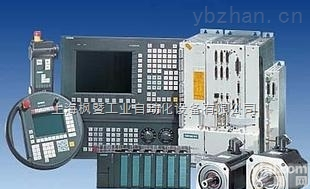
我公司经营西门子全新原装现货PLC;S7-200S7-300 S7-400 S7-1200 触摸屏,变频器,6FC,6SNS120 V10 V60 V80伺服数控备件:原装进口电机(1LA7、1LG4、1LA9、1LE1),国产电机(1LG0,1LE0)大型电机(1LA8,1LA4,1PQ8)伺服电机(1PH,1PM,1FT,1FK,1FS)西门子保内全新原装产品‘质保一年。一年内因产品质量问题免费更换新产品;不收取任何费。咨询。
上海邑斯公司在经营活动中精益求精,具备如下业务优势:
SIEMENS 可编程控制器
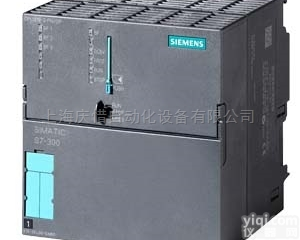
1、 SIMATIC S7 系列PLC:S7-200、S7-1200、S7-300、S7-400、ET-200
2、 逻辑控制模块 LOGO!230RC、230RCO、230RCL、24RC、24RCL等
3、 SITOP直流电源 24V DC 1.3A、2.、3A、、10A、20A、40A可并联.
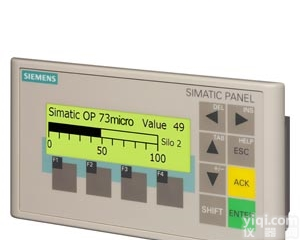
4、HMI 触摸屏TD200 TD400C K-TP OP177 TP177,MP277 MP377,
SIEMENS 交、直流传动装置
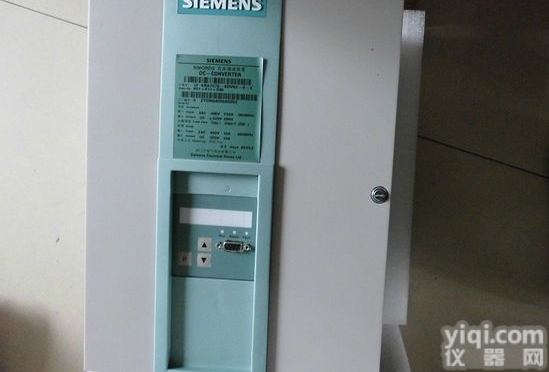
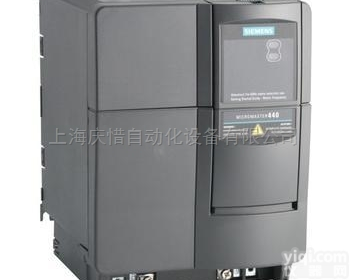
1、 交流变频器 MICROMASTER系列:MM420、MM430、MM440、G110、G120. 西宁西门子一级代理商
MIDASTER系列:MDV
2、全数字直流调速装置 6RA23、6RA24、6RA28、6RA70、6SE70系列
SIEMENS 数控 伺服
SINUMERIK:801、802S 、802D、802D SL、810D、840D、611U、S120
系统及伺报电机,力矩电机,直线电机,伺服驱动等备件销售。
下面的程序结构是一个如何监控两个LOGO! 基本模块之间的以太网连接例子。通过一个“握手位”的交换来判断一个连接是否已建立 。
图.1
说明西门子模块6ED1056-6XA00-0BA0

图. 2
关断延时定时器 (B003 断开延时时间 /Logo8_1) 组成如下:
关断延时定时器= TH (B001 脉冲宽度 /Logo8_1) + TL (B001 脉冲间宽度 /Logo8_1)
注意
TH 脉冲宽度应该设置足够长直到来自于另外一个LOGO! 的响应到来。
当 ”Lifebit“ 没有被置位时,LOGO! 显示屏上显示一条信息。

图. 3
注意
在程序 Logo8_2 块 B001 和 I1 用于仿真,实际中并不需要。然后可以直接互联网络输入 NI1 和 标志位 M1 。
下载
此下载包括样例项目 "109483102_Connection_monitoring_LOGO8.zip".
解压缩文件"109483102_Connection_monitoring_LOGO8.zip" 到一个独立的目录下. 这样就可以使用 LOGO!Soft Comfort V8打开并编辑项目
 Sample project LOGO! (21.5 KB)
创建环境
此FAQ中涉及的截图及下载文件是在软件 LOGO!Soft Comfort V8 环境下创建的
附加关键字
通信, 数据交换
西门子模块6ED1056-6XA00-0BA0
本文介绍了STARTER软件的安装步骤。西门子的 STARTER 软件可以在 Windows XP或Windows 7等多种版本下安装。安装之前通常需要注意以下几点:1.将西门子官*下载的STARTER软件所有的安装包解压到同一个文件下下;2.压缩包的解压路径不能有中文;3.安装前能重启计 算机;4.安装时,建议关闭其他程序;5.安装路径不能有中文;6.如果已经安装了Starter软件以及其中一部分SSP,也可以单独安装其他的安 装包。
STARTER软件下载地址:http://support.automation.siemens.com/CN/view/en/26233208
通常需要下载的文件如下图所示:
安装过程如下:
进入到"CD_1"--->"Setup",双击"Setup",会出现如下对话框:
西门子模块6ED1056-6XA00-0BA0
图01.安装界面1

图02.安装界面2
图03.安装界面3
图04.安装界面4

图05.安装界面5

图06.安装界面6

图07.安装界面7

图08.STARTER快捷方式
常用的连接starter的接口包括:CP5512(笔记本),CP5611(台式机),CP5711(USB接口),PC adapter(可以直连CU320-2,不能单独连接G120-2和MM4变频),USB线(G120),以太网线等等。
下面以CP5512与变频器连接为例:首先点击"Options"里的"Set PG/PC Interface",然后根据所使用的是MPI电缆还是Profibus电缆,选择CP5512 MPI或CP5512 PROFIBUS,如下图:
图09.PG/PC设置
然后,点击“Properties”按钮设置属性,如下图:
图10.Profibus属性配置
选中"PG/PC is the only master on the bus",然后点击“OK”。
CP5611、CP5711、PC adapter操作步骤与CP5512类似;用USB电缆连接G120时,在"Set PG/PC Interface"里选择USB.S7USB;用以太网线连接STARTER接口时,在"Set PG/PC Interface"里要选择相应的以太网卡,并将网卡的IP地址设置成自动获取IP。
如果STARTER在安装中出现错误,可能是如下原因:
1.如果之前安装了Microwin软件,需要先卸载Microwin,安装好Starter后再重新安装Microwin;
2.系统安装的杀毒软件禁用了STARTER 的自动启动进程,关掉一些自动启动的软件工具,再进行安装;
3.操作系统中某些进程跟STARTER冲突;
4.操作系统中重要文件或者进程丢失,建议重装系统;
5.如果发生兼容性问题可以右键STARTER图标,选择“属性”中“兼容性”,选中“以兼容模式运行这个程序”。
图11.STARTER兼容性描述
在某些情况下,已经创建并下载到 CPU 中的 STEP 7 项目的版本,与安装在 PG/PC 中的软件版本是不相同的。如果想继续处理或者保存 STEP 7 项目,需要使用“在线”菜单中的功能。在不同版本的 STEP 7 之间,此功能只有很小的差别。
操作:
图 01
表 01 中给出了在条目“从设备中上传(软件)”中哪些在线功能可用。
| Key | 动作 | 步 骤 | 菜单命令 |
| C | 期望将“在线访问”的“程序 块”文件 夹拷贝到离线“项目”程序块文件夹。 |
| 拖拽操作(没有菜单命令 |
| N | 期 望从设备中拷贝硬件组态和软件程序到离线项目中。 |
更多信息可参考在线帮助“将设备作为新站上传”。 | 将 设备作为新站上传(硬件和软件)... |
| S | 期望从设备中备份硬件组态和 软件到离 线项目中。 |
更多信息请参考在线帮助“从在线设备备份”。 选中的站点(软件和硬件)生成 1:1 的拷贝并传输到 PG/PC 中,包括日期和时间。可以实现多个备份,但不能编辑备份。可以传输备份到设备中以恢复生成备份时的状态。 | 从在线设备中备份 |
| O | 期望在项目中读出一个设备的 状态信 息 |
包含如下功能:
更多信息参考在线帮助“在线和离线”。 | 在线 |
表 01
图 02
如果当前编程器中的 STEP 7 版本,与已经编译和下载到 CPU 中的程序时所用的 STEP 7 版本不一致时,这种情况下,下表给出了可以采取的方法,可以哪些在线功能是可以使用的,在表 02 中的描述与表 01 中的说明是相对应的。
| 设备中已装载的项目(版本) | 在 PG/PC 中安装的 STEP 7 (TIA 博途) 的版本 | ||
| V11 | V12 | V13 | |
| STEP 7 V5.5 | C, O | S, O | S, O |
| STEP 7 (TIA 博途) V11 | C, O | S, O | S, O |
| STEP 7 (TIA 博途) V12 | C, O | S, O | S, O |
| STEP 7 (TIA 博途) V13 | O | S, O | S, O, N |